VCS (Version Control System)
버전관리시스템
버전관리를 해야하는 이유
버전관리를 파일로 하면 관리가 힘들기 때문이다.
새 버전을 만들때마다 새 파일을 만들어서 과제(최종) 과제(진짜최종) 이렇게 붙여서 관리한다면
누가 언제 어디서 무엇을 어떻게 왜 바꿨는지 알기가 어렵다
내용 변경을 보려면 예전 버전을 찾아서 파일을 직접 열어서 비교해야 알 수 있다.
파일을 계속 만들기 때문에 쓸데없는 용량차지도 하게 된다.
그래서 변경사항을 추적해서 버전관리를 도와주는 vcs를 사용하는 것이 좋다.
깃 (git)
vcs중 하나이다.
깃허브 (github)
깃을 사용해서 버전관리한 프로젝트 저장소이자 개발자들의 커뮤니티
로컬에서 작업한 프로젝트를 올려서 관리하게 해주는 호스팅 서비스이다
깃 사용법
깃 관리 시작
깃으로 관리할 프로젝트의 최상단에서 시작한다.
init한 위치부터 하위파일을 전부 관리하기 때문에 꼭 프로젝트 폴더 안에서 사용해야 한다.
장고 프로젝트를 올릴땐 manage.py가 있는 위치에서 시작한다.
git init # 현재 저장소에 대한 모든 변경사항 추적/관리 시작초기화를 하면 폴더에 .git이라는 숨김파일이 생기고 이후의 변경사항이 기록된다.
실수로 git init을 했다면 .git파일을 삭제하면 된다.

상태 확인
git statusinit / 이전 commit 이후 변경사항을 보여준다
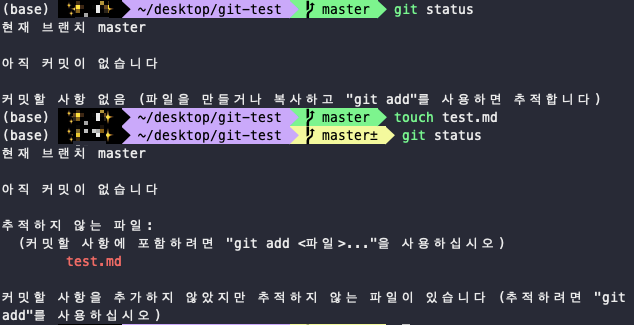
스테이징
git add수정된 사항들을 커밋할 준비(스테이징)하는 명령이다
git add . 을 하면 현재위치의 모든 변경사항을 올리는거고
git add 파일명으로 특정 파일만 올릴 수도 있다.
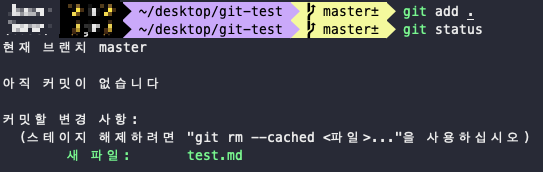
add후 status를 보면 스테이징 된 파일이 초록색으로 뜬다.
커밋
git commit
git commit -m "커밋메세지"
현재 상태를 기록하는 커밋명령.
git commit후 파일이 열리면 메세지를 작성할 수도 있고
git commit -m "메세지" 로 메세지까지 한번에 입력할 수도 있다.
커밋내역 확인
git log커밋내역을 볼 수 있다.


나중에 맨 윗줄 commit 옆에 1f46da~를 통해서 커밋 시점으로 이동도 가능하다.
로컬-깃헙 연결
깃허브에 접속해서 레포지토리를 생성하고 주소를 복사한후
git remote add origin 복사한주소입력
origin은 복사한 https://github~ 주소 대신 앞으로 origin이라고 쓰겠다는 의미이다. 변수같은거
다른 이름으로 해도 상관 없지만 보통 origin으로 쓴다
연결 확인
git remote
git remote -v
연결된 깃허브 저장소의 이름/ 이름과 주소를 확인할 수 있다

업로드
git push origin 브랜치이름로컬에서 변경된 내용과 커밋내역을 깃허브 저장소에 업로드(push)하는 명령이다.
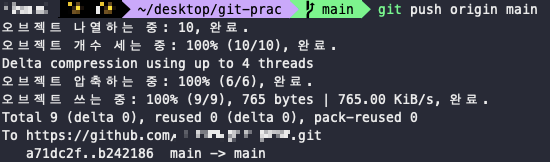
완료된 후 깃허브 해당 레포지토리에 가보면 로컬에서 작업한 변경사항과 커밋 메세지를 볼 수 있다
'git & GitHub' 카테고리의 다른 글
| git | 취소하기 git reset (0) | 2022.07.13 |
|---|---|
| git | 실수로 메인에 작업했을때 작업내용 옮기기(main에 커밋 전) (0) | 2022.07.11 |
| GitHub | 원격으로 브랜치 이름 변경(master -> main), 브랜치 삭제 (0) | 2022.07.04 |
| git | 기본 브랜치 이름 master-main 변경하는법 (0) | 2022.07.03 |
| 깃허브 파일 한번에 삭제하기 (0) | 2022.06.02 |