반응형
가상환경을 사용하는 이유
여러 프로젝트를 진행하면서 각 프로젝트마다 분리된 설치 환경을 가지기 위해서이다.
1. 미니콘다 설치
https://docs.conda.io/en/latest/miniconda.html
Miniconda — Conda documentation
Miniconda is a free minimal installer for conda. It is a small, bootstrap version of Anaconda that includes only conda, Python, the packages they depend on, and a small number of other useful packages, including pip, zlib and a few others. Use the conda in
docs.conda.io
1 파란색을 우클릭 해서 링크를 복사한다.
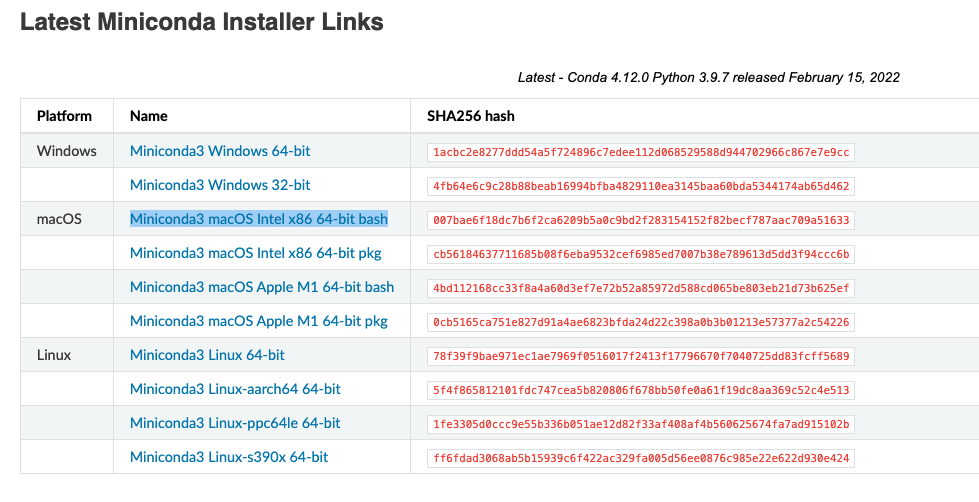
2 wget + 복사한 주소
wget https://repo.anaconda.com/miniconda/Miniconda3-latest-MacOSX-x86_64.shwget명령어가 실행이 안된다면 설치를 해준다.
brew install wget
3 설치하면서 모든 사항은 'y'를 선택후 enter
4 설치 완료후 터미널 다시 실행 후 conda 명령어 실행

왼쪽에 (base)가 뜨고 이렇게 리스트가 나오면 성공
2. 미니콘다 기본 명령어
- conda 가상환경 목록을 보는 명령어
conda env list- conda 가상환경 만들기
#파이썬3.9 버전의 환경만들기
conda create -n 가상환경이름 python=3.9- 내가 만든 가상환경으로 활성화하기
conda activate 가상환경이름- 실행중인 가상환경 비활성화 하기
conda deactivate- 가상환경 삭제하기
conda env remove -n 가상환경이름- 가상환경명은 프로젝트명으로 통일하는 것이 좋다
반응형
'기타' 카테고리의 다른 글
| zsh: command not found: conda 오류(Mac) (0) | 2022.07.15 |
|---|---|
| MySql 설치하기 (Mac intel) (0) | 2022.07.15 |
| 장고 익스텐션 | 내가 지정한 url 패턴 확인하기 (0) | 2022.07.14 |
| 개발환경 | django-extensions, ipython 설치하기 (0) | 2022.07.14 |
| 터미널에서 code 명령으로 vscode 열기 (0) | 2022.07.04 |